USB Hub e Controladora USB: Tipos, Velocidades e Como Escolher
Entenda como funcionam controladoras USB e hubs, a diferença entre alimentado e não alimentado, e como evitar problemas de velocidade e energia.
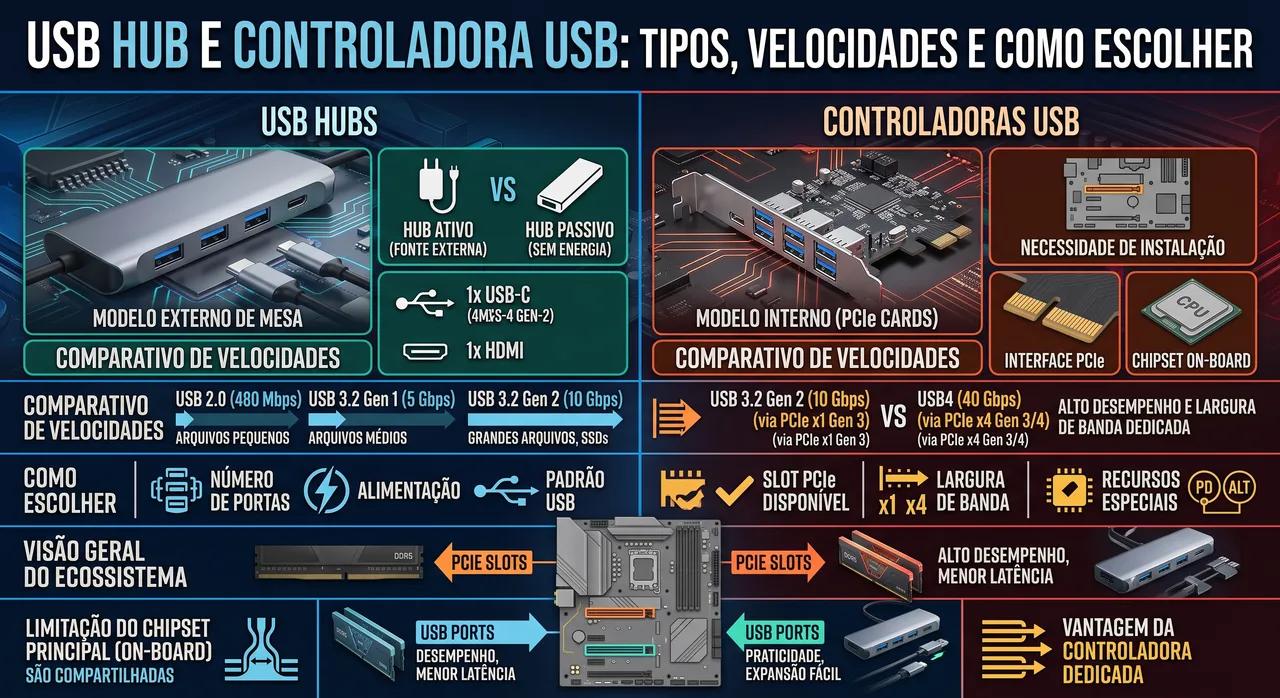
Entenda como funcionam controladoras USB e hubs, a diferença entre alimentado e não alimentado, e como evitar problemas de velocidade e energia.
Controladora USB e USB Hubs: como funcionam e como escolher
Controladoras USB são circuitos (integrados diretamente à placa-mãe ou, em alguns casos, presentes em placas de expansão dedicadas) que gerenciam as portas USB do sistema, processando a comunicação entre os dispositivos conectados e o restante do computador. USB hubs expandem o número de portas disponíveis a partir de uma única porta física, sendo especialmente úteis quando o sistema tem poucos conectores USB disponíveis ou quando é necessário conectar múltiplos periféricos em um espaço reduzido.
Como a controladora USB funciona#
Toda porta USB do sistema está conectada, direta ou indiretamente, a uma controladora responsável por gerenciar a comunicação de dados e o fornecimento de energia para aquela porta. Em placas-mãe modernas, essas controladoras costumam estar integradas ao próprio chipset, com diferentes portas frequentemente distribuídas entre controladoras distintas — o que explica por que, em alguns sistemas, um subconjunto específico de portas USB pode apresentar comportamento ligeiramente diferente (velocidade, estabilidade) de outro subconjunto na mesma máquina, mesmo aparentando ser fisicamente idênticas.
Velocidades e padrões USB#
| Versão | Velocidade máxima teórica | Uso típico |
|---|---|---|
| USB 2.0 | 480 Mbps | Mouses, teclados e muitos acessórios de baixo consumo de dados |
| USB 3.0 / 3.1 Gen 1 | 5 Gbps | HDs externos, pendrives rápidos, webcams de boa qualidade |
| USB 3.1 Gen 2 / 3.2 | 10 Gbps (ou mais, dependendo da variante) | SSDs externos que buscam aproveitar velocidade real do disco |
| USB4 / Thunderbolt | Até 40 Gbps | SSDs NVMe externos de altíssima performance, múltiplos monitores, docking stations avançadas |
Vale reforçar um ponto importante: a velocidade real de qualquer conexão USB é sempre limitada pelo elo mais lento da cadeia completa — porta da placa-mãe, cabo utilizado, e o próprio dispositivo conectado. Um dispositivo USB 3.2 conectado através de um cabo ou hub USB 2.0 opera na velocidade mais baixa entre os três, independentemente da capacidade máxima teórica de cada componente isoladamente.
Tipos de hub USB#
Hub alimentado (powered)#
Possui fonte de alimentação própria (geralmente via adaptador AC externo, ou em alguns casos conector SATA de alimentação, para hubs internos) capaz de fornecer energia adicional aos dispositivos conectados, além do que a porta USB host sozinha conseguiria entregar. É a opção recomendada para conectar múltiplos dispositivos de consumo elevado simultaneamente — HDs externos de 3,5" (que geralmente já têm fonte própria, mas se beneficiam de portas mais estáveis), múltiplos periféricos com iluminação RGB, ou qualquer combinação de dispositivos que juntos ultrapassem a capacidade de energia da porta USB original.
Hub não alimentado#
Depende inteiramente da energia fornecida pela porta USB host (a porta original do computador) para distribuir entre todas as portas do hub. Adequado para periféricos de baixo consumo — mouses, teclados, pendrives pequenos — mas pode apresentar instabilidade ou até falha de reconhecimento quando múltiplos dispositivos de consumo mais elevado são conectados simultaneamente, já que a energia total disponível é dividida entre todas as portas do hub.
O problema de encadear hubs#
Um erro comum de bancada é conectar um hub USB a outro hub USB (encadeamento), especialmente quando ambos não são alimentados. Cada nível adicional de hub reduz ainda mais a energia disponível por porta e pode introduzir instabilidade adicional na comunicação de dados — a recomendação geral é evitar encadear mais de um nível de hub sempre que possível, e priorizar hubs alimentados quando a expansão de portas for realmente necessária em maior escala.
Boas práticas#
- Ao usar hubs para dispositivos de armazenamento ou áudio/vídeo, prefira hubs com suporte a versões mais rápidas do USB (3.0 ou superior) para não criar um gargalo artificial de velocidade.
- Priorize hubs alimentados quando conectar múltiplos dispositivos de consumo elevado simultaneamente, evitando instabilidade por energia insuficiente.
- Evite encadear múltiplos hubs sempre que possível — cada nível adicional degrada tanto a energia disponível quanto potencialmente a estabilidade da conexão.
- Distribua dispositivos críticos entre diferentes controladoras quando possível, especialmente em cenários profissionais (produção de áudio/vídeo, por exemplo) onde a estabilidade da conexão é essencial — consultar o manual da placa-mãe ajuda a identificar quais portas físicas pertencem a controladoras diferentes.
Problemas comuns na bancada#
- Dispositivo não reconhecido ou desconectando intermitentemente via hub: verifique se o hub é alimentado adequadamente para o consumo total dos dispositivos conectados — esse é o diagnóstico mais comum para esse tipo de sintoma.
- Velocidade de transferência muito abaixo do esperado: confirme que tanto o hub quanto o cabo utilizado suportam a versão de USB necessária — um hub USB 2.0 limita todos os dispositivos conectados a essa velocidade, independentemente da capacidade real de cada um.
- Instabilidade ao conectar múltiplos periféricos simultaneamente em portas USB da placa-mãe: pode indicar que várias portas usadas estão na mesma controladora interna, sobrecarregando a capacidade daquele grupo específico — distribuir os dispositivos entre portas de controladoras diferentes, quando identificável, costuma resolver.
- HD externo de 3,5" não reconhecido via hub não alimentado: comportamento esperado, já que esses discos costumam exigir mais energia do que um hub não alimentado consegue fornecer de forma estável — nesse caso, conectar diretamente à porta do computador ou usar hub alimentado resolve.
Perguntas frequentes#
Hub USB reduz a velocidade dos meus dispositivos? Só se o hub em si for de uma versão USB mais lenta que os dispositivos conectados — um hub USB 3.0 ou superior de boa qualidade não introduz redução perceptível de velocidade para a maioria dos usos.
Posso conectar um SSD externo rápido em qualquer hub USB? Tecnicamente sim, mas para aproveitar a velocidade real do SSD, o hub precisa suportar USB 3.1 Gen 2 ou superior — hubs mais simples (USB 3.0 básico) limitam a velocidade máxima disponível.
Vale a pena investir em um hub USB alimentado mesmo para uso doméstico simples? Depende da quantidade e do tipo de dispositivos conectados — para poucos periféricos de baixo consumo (mouse, teclado, pendrive), um hub simples não alimentado costuma ser suficiente; para múltiplos dispositivos ou de consumo mais elevado, um hub alimentado evita dores de cabeça futuras.
Resumo: controladoras USB gerenciam a comunicação e energia das portas do sistema, enquanto hubs expandem o número de portas disponíveis. Escolha hubs com versão USB adequada ao uso pretendido, priorize modelos alimentados para dispositivos de consumo elevado, e evite encadear múltiplos hubs para não comprometer estabilidade e velocidade.
📱 Quer diagnosticar problemas no seu PC direto do celular? Baixe o app PC REPAIR: https://play.google.com/store/apps/details?id=br.com.revolucionario.pcrepair&hl=pt_BR
Escrito por
Carlos
Publicado em 31 de agosto de 2026 • 66 visualizações
← Mais de HardwareO que achou deste artigo?
Sua avaliação ajuda a melhorar o conteúdo do EuTécnico.