Como Mudar o Nome do Windows na Tela de Boot (via CMD)
Tem dois Windows no mesmo PC? Aprenda a renomear cada sistema na tela "Escolher um sistema operacional" usando apenas o CMD e o comando bcdedit. Passo a passo simples.
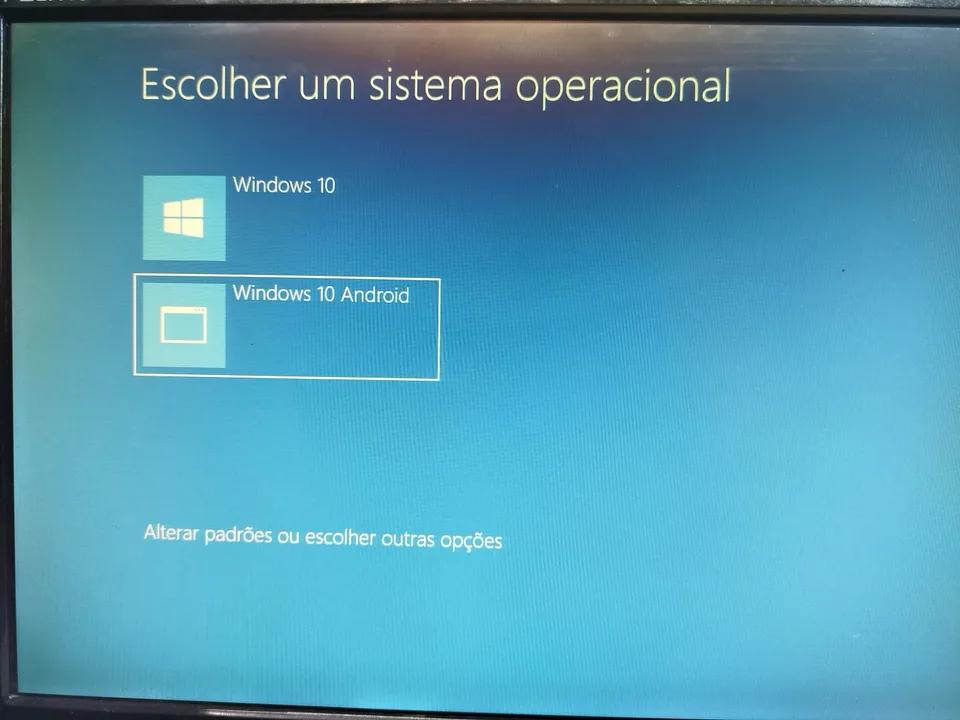
Tem dois Windows no mesmo PC? Aprenda a renomear cada sistema na tela "Escolher um sistema operacional" usando apenas o CMD e o comando bcdedit. Passo a passo simples.
Como mudar o nome do sistema Windows que aparece em "Escolher um sistema operacional"
Se você tem dois ou mais sistemas Windows instalados no mesmo computador (dual boot), provavelmente já se deparou com a tela "Escolher um sistema operacional" mostrando nomes genéricos como Windows 10 e Windows 10 — sem nenhuma diferença entre eles. Isso torna a escolha na hora de ligar o PC uma verdadeira loteria.
A boa notícia é que dá para resolver isso em menos de 2 minutos, sem instalar nenhum programa, usando apenas o Prompt de Comando (CMD) e a ferramenta nativa do Windows chamada bcdedit.
Neste tutorial você vai aprender a:
- Listar todos os sistemas operacionais registrados no gerenciador de boot (BCD);
- Identificar corretamente qual entrada corresponde a qual instalação;
- Renomear a entrada para um nome mais claro, como "Windows 10 - Principal" ou "Windows 11 - Testes".
⚠️ Atenção: o comando
bcdeditedita o Boot Configuration Data do Windows. Ele é seguro quando usado como neste tutorial (apenas alterando a descrição), mas evite excluir ou alterar outros campos sem saber exatamente o que fazem, pois isso pode impedir o computador de iniciar corretamente.
Passo 1 — Abrir o Prompt de Comando como administrador#
O bcdedit só funciona com privilégios administrativos. Para abrir o CMD como admin rapidamente:
- Pressione Win + R para abrir o "Executar";
- Digite
CMD; - Segure Ctrl + Shift e pressione Enter.
Esse atalho força o Windows a abrir o programa digitado já em modo administrador (vai aparecer uma janela do UAC pedindo confirmação — clique em Sim).
Passo 2 — Listar os sistemas operacionais instalados#
Com o CMD aberto como administrador, digite o comando abaixo e pressione Enter:
bcdedit /enum
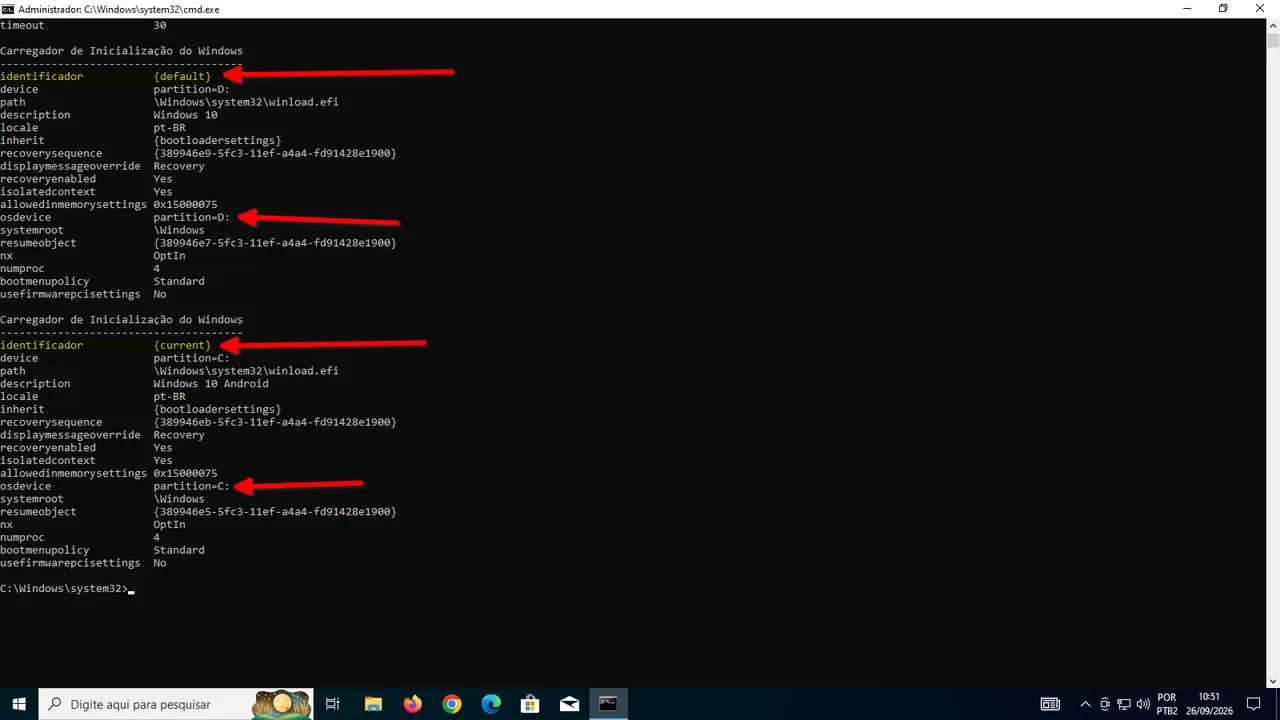
Esse comando lista todas as entradas de inicialização registradas no BCD (Boot Configuration Data) — basicamente, o "catálogo" que o Windows Boot Manager consulta para saber quais sistemas ele pode carregar e como exibi-los na tela de seleção.
Como interpretar a saída#
Você vai ver uma ou mais seções chamadas Windows Boot Loader, cada uma representando um sistema instalado. Preste atenção nestes campos:
| Campo | O que indica |
|---|---|
identifier | O identificador único daquela entrada. O sistema que está rodando no momento geralmente aparece como {current} |
device / osdevice | A partição onde aquele Windows está instalado (ex: partition=C: ou partition=D:) |
description | O nome que aparece na tela "Escolher um sistema operacional" — é isso que vamos alterar |
Use o campo partition= para confirmar qual entrada pertence a qual unidade/disco, evitando renomear o sistema errado.
Passo 3 — Renomear a entrada desejada#
Depois de identificar corretamente a entrada (seja pelo {current} ou pelo identificador específico, um código no formato {GUID}), rode o comando:
bcdedit /set {current} description "Windows 10 - Principal"
O que esse comando faz, na prática#
bcdedit /set→ indica que você vai alterar uma propriedade de uma entrada existente no BCD;{current}→ é o identificador da entrada que será modificada. Aqui você usa{current}quando quer alterar o nome do sistema que está em uso no momento em que o comando é executado — ou substitui por um identificador específico (o{GUID}visto nobcdedit /enum) se quiser alterar uma entrada diferente da atual;description→ é o parâmetro que está sendo alterado: o nome de exibição do sistema na tela de boot;"Windows 10 - Principal"→ é o texto livre que você escolhe. É exatamente aqui, entre aspas, que entra o nome que você quer que apareça — pode trocar por qualquer coisa que ajude você a identificar aquele sistema, por exemplo:
bcdedit /set {current} description "Windows 10 - Trabalho"
bcdedit /set {ID-DA-OUTRA-ENTRADA} description "Windows 11 - Testes"
bcdedit /set {current} description "SSD - Principal"
💡 Dica: se quiser alterar o nome do outro sistema (o que não está em execução agora), substitua
{current}pelo identificador em formato{GUID}daquela entrada, copiado exatamente como apareceu nobcdedit /enum— incluindo as chaves{ }.
Passo 4 — Confirmar a alteração#
Para verificar se deu certo, rode novamente:
bcdedit /enum
E confira se o campo description da entrada foi atualizado com o novo nome. Na próxima reinicialização, o nome novo já aparecerá na tela "Escolher um sistema operacional".
Resumo rápido#
| Ação | Comando |
|---|---|
| Listar sistemas instalados | bcdedit /enum |
| Renomear o sistema atual | bcdedit /set {current} description "Novo Nome" |
| Renomear outro sistema | bcdedit /set {GUID} description "Novo Nome" |
Com isso, escolher entre seus sistemas Windows na inicialização fica muito mais rápido e sem risco de entrar no sistema errado por engano.
Escrito por
Carlos
Publicado em 26 de setembro de 2026 • 31 visualizações
← Mais de WindowsO que achou deste artigo?
Sua avaliação ajuda a melhorar o conteúdo do EuTécnico.